
Sabtu, 25 Juni 2016

Install XDM pengganti IDM di LINUX


Xtreme Download Manager (juga sering disebut Xdm atau XDMAN) merupakan salah satu software open source download manager yang berbasis java yang mendukung dibeberapa sistem operasi, termasuk Linux, Windows dan Mac OSX.

XDMan juga mensupport di beberapa web browser seperti Firefox, Google Chrome, Opera, Safari, Internet Explorer, dan lain-lain.

Berikut tampilan XDM :


Berikut ini fitur utama dari Xtreme Download Manager (XDM):

  • Download file di kecepatan maksimum yang mungkin. (5-6 kali lebih cepat, tergantung pada koneksi).
  • Supports HTTP, HTTPS, FTP protokol dengan Authentication, Proxy Server, Cookies, Redirection dll.
  • Pause / resume broken / gagal mendownload biasanya disebabkan oleh masalah koneksi, listrik atau sesi yang telah kedaluwarsa.
  • Algoritma segmentasi file canggih yang dinamis, data compression & connection reuse.
  • Dapat Men-download video yang berekstensi FLV, MP4, HTML5 dari seluruh web.
  • Capture download dari browser apapun (Firefox, Chrome, Internet Explorer, Opera, Safari atau program lain mencoba untuk men-download file dari internet).
  • Dibuat dan dikhususkan sebagai software downloader video, HTTP Traffic monitor, Batch downloader.
  • Dapat dikonfigurasi untuk melakukan Automatic Antivirus checking, fitur shutdown sistem apabila telah selesai mendownload.
  • Berjalan pada Mayor O.S dengan Java SE 6 atau versi diatasnya.

Berikut  langkah-langkah instalasi  XDM :
1. Buka terminal masukkan ppa berikut
# add-apt-repository ppa:noobslab/apps

Tekan enter


2. Kita update
# apt-get update

3. Lalu kita install deh XDM-nya
# apt-get install xdman

4. Kalau sudah selesai kita buka XDM-nya :


 ---------- Semoga Bermanfaat ----------

Selasa, 21 Juni 2016

Tutorial Install VirtualBox 5.0.16 di Linux


        Oracle VM VirtualBox adalah perangkat lunak virtualisasi, yang dapat digunakan untuk mengeksekusi sistem operasi "tambahan" di dalam sistem operasi "utama". Sebagai contoh, jika seseorang mempunyai sistem operasi MS Windows yang terpasang di komputernya, maka seseorang tersebut dapat pula menjalankan sistem operasi lain yang diinginkan di dalam sistem operasi MS Windows.
        Fungsi ini sangat penting jika seseorang ingin melakukan ujicoba dan simulasi instalasi suatu sistem tanpa harus kehilangan sistem yang ada. Aplikasi dengan fungsi sejenis VirtualBox lainnya adalah VMware dan Microsoft Virtual PC.

Berikut langkah-langkah instalasi  VirtualBox :
1. Kita masuk user root dengan perintah
~$ sudo su

2. Masukkan perintah berikut kemudian enter

3. Masukkan perintah berikut lagi kemudian enter

4. Kita update dulu dengan perintah di bawah ini kemudian enter
# apt-get update

5. Lalu kita install Virtual Box-nya dengan perintah
# apt-get install virtualbox-5.0
Tunggu hingga proses instalasinya selesai

5. Ketika sudah selesai tinggal cari aplikasi nya dan buka atau juga biasa membukanya dengan terminal dengan perintah
#  virtualbox


---------( Semoga bermanfaat )----------

Kamis, 18 Februari 2016

Mengaktifkan Bash (Unix shell) di Terminal linux

        Kali ini saya akan share tentang bagaimana mengaktifkan bash.bashrc di terminal linux, kita mulai dari pengertian bash menurut wikipedia :Bash adalah Unix shell dan perintah bahasa yang ditulis oleh Brian Fox untuk Proyek GNU sebagai perangkat lunak bebas pengganti shell Bourne . Dirilis pada tahun 1989, telah didistribusikan secara luas sebagai shell untuk GNU sistem operasi dan sebagai shell default pada Linux dan OS X . telah porting ke Microsoft Windows dan didistribusikan dengan Cygwin dan MinGW , untuk DOS oleh DJGPP proyek, untuk Novell NetWare dan Android melalui berbagai aplikasi emulasi terminal. Pada akhir 1990-an, Bash adalah pemain kecil di antara beberapa kerang yang biasa digunakan; di Bash ini memiliki nikmat luar biasa.
         Bash adalah prosesor perintah yang biasanya berjalan di jendela teks, di mana pengguna jenis perintah yang menyebabkan tindakan. Bash juga dapat membaca perintah dari file, yang disebut skrip Seperti semua kerang Unix, mendukung nama file globbing (pencocokan wildcard), pipa , di sini dokumen , substitusi perintah , variabel dan struktur kontrol untuk kondisi-pengujian dan iterasi . The kata kunci , sintaks dan fitur dasar lain dari bahasa semua disalin dari sh . Fitur lainnya, misalnya, sejarah , yang disalin dari csh dan ksh . Bash adalah POSIX shell, tapi dengan sejumlah ekstensi.
         Nama itu sendiri merupakan akronim , sebuah permainan kata , dan deskripsi. Sebagai akronim, itu singkatan Bourne-lagi shell, mengacu pada tujuannya sebagai pengganti bebas untuk shell Bourne. Sebagai pelesetan, itu menyatakan bahwa tujuan dalam sebuah frase yang terdengar mirip dengan dilahirkan kembali , istilah untuk spiritual kelahiran kembali. Nama ini juga deskriptif apa itu, bashing bersama fitur sh, csh, dan ksh.

Oke langsung saja ke tutorial pertama buka terminal

  • Masuk ke super user 
#sudo su
  •  Kemudian edit bash.bashrc
#nano /etc/bash.bashrc
  •  Ini adalah tampilan yang belum saya apa-apakan.
  •  Kemudian cari kalimat "enable bash completion in interactive shells.
  •  Kalo sudah menemukan kemudian hilangi tanda ''#'' seperti gambar di bawah ini:
  •  Kemudian reboot pc kita.
  •  Kemudian caya mencoba cek mengistal php5 php5-curl danyang lainya dengan perintah#apt-get install php5 php5-    (kemudian di tekan tab 2x) maka ada tampilan begini.
 
 
Semoga bermanfaat . . . .

Jumat, 05 Februari 2016

Insatall Samba File Server di Debian server

Insatall Samba File Server di Debian server
Samba adalah program yang bersifat open source yang menyediakan layanan berbagi berkas (file service) dan berbagi alat pencetak (print service), resolusi nama NetBIOS, dan pengumuman layanan (NetBIOS service announcement/browsing). Sebagai sebuah aplikasi file server, Samba mengizinkan berkas, alat pencetak, dan beberapa sumber daya lainnya agar dapat digunakan oleh banyak pengguna dalam keluarga sistem operasi UNIX, dan mengizinkan interoperabilitas dengan sistem operasi Windows. Samba dibuat berdasarkan protokol Server Message Block (SMB), oleh Andrew Tridgell.

Berikut langkah-langkah instalasinya :
1. Pertama install dulu smaba-nya
# apt-get install samba

2. Tekan y lalu enter


3. Edit file smb.conf dengan perintah dibawah ini
# nano /etc/samba/smb.conf

4. Pada bagian paling bawah tambahkan script seperti gambar dibawah:
[anddrianserver.net]  /domain anda
path = /home/andrianserver /direktori home anda
browseable = yes
writeable = yes
guest ok = no
public = no
read only = no
security = user
Kemudian Ctrl+x kemudian tekan y enter
5. Buat password untuk Samba kita agar nantinya setiap user yang akan masuk ke file server Samba kita harus memasukkan username dan password, caranya dengan menggunakan perintah:
# smbpasswd -a andrian (username yang kita inginkan)
6. Setelah itu kita masuk ke folder "Connect to Server" nanti akan minta Server Address, ketikkan "smb://ip address". 
Misalnya: smb://192.168.100.8


7. Nanti akan muncul folder server kita


---> Semoga bermanfaat, Wassalamualikum . . . .

Konfigurasi Sub Domain di Debian Server 8.2

Konfigurasi Sub Domain di Debian Server 8.2

virtual host

Subdomain adalah bagian dari sebuah nama domain induk. Subdomain umumnya mengacu ke suatu alamat fisik di sebuah situs contohnya: wikipedia.org merupakan sebuah domain induk. Sedangkan id.wikipedia.org merupakan sebuah sub domain. Biasanya, subdomain ada di depan domain dan dipisah dengan titik, seperti id.wikipedia.org. id merupakan subdomain wikipedia, sedangkan wikipedia itu sendiri adalah domain induk. Subdomain juga sebagai Third level domain.

Selain domain utama semisal smk.net, masih bisa kita tambahkan lagi Sub-Domain dari
domain utama tersebut. Sehingga kita lebih menghemat Ip Address dan juga domain.
Contoh subdomain adalah, mail.yahoo.com dan mail.google.com. Kata mail pada domain
tersebutlah yang dinamakan “sub” domain.


Berikut langkah-langkah koonfigurasinya :
1. Pertama kita masuk direktori "bind" dulu
# cd /etc/bind


2. Edit db.forward, db.fordward saya bernama "db.andrianserver" maka saya akan edit
# nano db.andrianserver

3. Tambahkan baris berikut di bagian paling bawah
sub            IN           A           192.168.100.8

4. Edit db.revese, db.revese saya db.192 maka saya akan edit dengan perintah
# nano db.192

5. Tambahkan baris berikut di bagian paling bawah
2         IN        PTR        sub.andrianserver.net


6. Buatlah direktori subdomain di /var/ww/html
# mkadir /var/www/html/subdomain

7. Edit index.html di direktori subdomain 
# nano /var/www/html/subdomain/index.html


8. Tambahkan scrip di bawah ini
<! DOCTYPE html>
<head>
<title>
Sub Domain
</title>
</head>
<body>
<marquee>Selamat Datang Di SMK NU Maarif KUDUS</marquee><h1>Andrian</h1>
<p>Ini adalah sub domain saya</p>
</body>
</html>


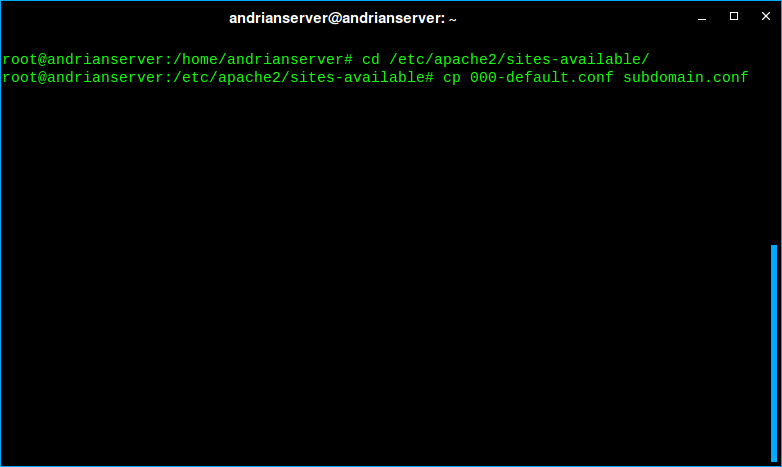
9. Setelah itu kita masuk direkteri
# cd /etc/apache2/sites-available/

10. Masukkan perintah dibawah ini
# cp 000-default.conf subdomain.conf
11. lalu edit file subdomain.conf
# nano subdomain.conf

12. Tambahkan baris berikut
  ServerAdmin andrianserver@192.168.100.8
  ServerName andrianserver.net
  ServerAlias sub.andrianserver.net

  DocumentRoot /var/www/html/subdomain

14. Aktifkan perintah di bawah ini untuk mengaktifkan site tersebut
# a2ensite  subdomain.conf


15. Setelah itu restart
# /etc/init.d/apache2 restar
16. Atur DNS static di Mikrotik biar gak Mercusuar
---> IP --> DNS
---> Static

 17. Kita tambahkan subdomain kita dan ipaddress kita


18. Buka browser ketikkan subdomain kita misal : sub.andrianserver.net


----> Semoga bermanfaat, Wassalamuaalaikum . . . .